Mehrfachanzeigen

PC15323-UN-20MAY13
Mehrfachanzeigen
Das Generation 4 CommandCenter™ kann für den Betrieb mit den folgenden, am Infobord angeschlossenen John Deere Anzeigen konfiguriert werden.
- Original GreenStar™-Anzeige (ohne Mobilprozessor)
- GreenStar™ 2 Display 1800
- GreenStar™ 2 Display 2600
- GreenStar™ 3 Display 2630
Einige Anwendungen wie AutoTrac™ können nicht auf beiden Anzeigen gleichzeitig laufen.
Aktivierungen sind nicht zwischen Displays übertragbar. Für das zweite Display müssen die Aktivierungen zur Ausführung von AMS-Anwendungen separat erfolgen.
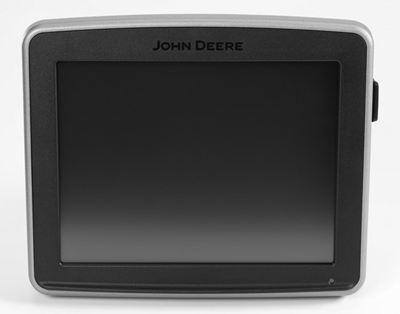
PC20416-UN-12MAY15
GS3 Display 2630
GS2- oder GS3-Display einbauen-
Sicherstellen, dass Zündschalter und CommandCenter™ ausgeschaltet sind.
-
Den Kabelbaum des Displays am Stecker des Infobords und den 26-poligen Stecker des Displays an der Rückseite des Displays befestigen.
-
Zündschalter einschalten.
-
Die CommandCenter™-Anzeige sucht ca. 60 Sekunden lang nach einer zweiten Anzeige auf dem Anbaugerät-CAN-Bus. Wenn das CommandCenter™ zuvor im Modus für eine Anzeige war, wird nun die Meldung "Mehrere Anzeigen erkannt" angezeigt.
-
Eine Voreinstellung für die Konfiguration auswählen:
Einzelne Anzeige
- Diese Option in diesem Fall NICHT verwenden. Dieser Modus wird nur verwendet, wenn kein zweites Display eingebaut ist.
Mehrere Displays – Nur Maschine
- Präzisionslandbau-Anwendungen und ISOBUS-Anbaugeräte erscheinen nur auf dem zweiten Display, nicht auf dem CommandCenter™. Diese Option verwenden, wenn die Displays an ein ISOBUS-Anbaugerät mit zusätzlichen rekonfigurierbaren Bedienelementen angeschlossen werden.
Mehrere Displays - Anbaugerätanzeige
- Präzisionslandbau-Anwendungen erscheinen auf dem zweiten Display.
-
Je nach Einstellung unter "Nächste VT-Anzeige" des Anbaugeräts,
werden ISOBUS-Anbaugeräte am CommandCenter™ oder auf der
zweiten Anzeige angezeigt.
HINWEIS: Wenn das ISOBUS-Anbaugerät nicht mit der Funktion
für Nächstes VT-Display ausgerüstet ist, wird das Anbaugerät
auf dem Display angezeigt, das zuerst hochgefahren ist.
Mehrere Displays – Präzisionslandbau-Anwendungen
- Präzisionslandbau-Anwendungen erscheinen auf dem CommandCenter™
- ISOBUS-Anbaugeräte erscheinen auf dem zweiten Display oder CommandCenter™ abhängig von der Einstellung Nächstes VT-Display“ des Anbaugeräts.
Erweiterte Einstellungen
- Manuell konfigurieren.
Display-Einstellungen bestätigen
- Auf DIESEM Display ausführen: Präzisionslandbau-Anwendungen sind im CommandCenter™ aktiviert. Display-Einstellungen am anderen Display ändern. Meldung wird bei jedem Einschalten von CommandCenter™ angezeigt, wenn die GreenStar™-Anwendungen auf dem anderen Display nicht deaktiviert sind.
- Auf ANDEREM Display ausführen: Präzisionslandbau-Anwendungen sind im CommandCenter™ deaktiviert. GreenStar™-Anwendungen auf dem anderen Display verwenden.
Display-Einstellungen ändern
Wenn die Display-Einstellungen geändert werden, müssen entsprechende Änderungen am anderen Display durchgeführt werden.
Wenn einer dieser Modi ausgewählt ist:
- Mehrere Displays – Präzisionslandbau-Anwendungen oder Einzelanzeige: GreenStar™ und Maßnahmensteuereinheit am anderen Display deaktivieren.
- Einzelanzeige: Entweder GreenStar™, Maßnahmensteuereinheit und virtuelles Terminal (VT) am Anbaugeräte-Bus am anderen Display deaktivieren oder das andere Display abnehmen.
Zum Aufrufen der Einstellungen für mehrere Displays an anderen GreenStar™-Displays:
- GreenStar™ 3 2630: Menü-Schaltfläche > Display-Schaltfläche > Diagnose-Softkey > Registerkarte Mehrere Displays“ > Schaltfläche Einstellungen ändern“ auswählen.
- GreenStar™ 2 2600: Menü-Schaltfläche > Display-Schaltfläche > Diagnose-Softkey > ISOBUS-Registerkarte auswählen.
- GreenStar™ 2 1800: Menü-Schaltfläche > Display-Schaltfläche > Einstellungen-Softkey > Softkey Mehrere Displays“ auswählen.
-
Den Zündschalter aus- und einschalten, um die Einstellungen zu speichern.
GS2- oder GS3-Anzeige ausbauen
-
Sicherstellen, dass Zündschalter und CommandCenter™ ausgeschaltet sind.
-
Den Displaykabelbaum vom 26-poligen Stecker an der Rückseite des Displays abnehmen.
-
Zündschalter einschalten.
-
Das CommandCenter™-Display sucht ca. 2-3 Minuten lang nach einem zweiten Display auf dem Anbaugerät-CAN-Bus. Wenn das CommandCenter™ zuvor in einem der Modi für mehrere Displays war, wird nun die Meldung "Zweites Display nicht gefunden" angezeigt.
-
Den Zündschalter aus- und einschalten, um die Einstellungen zu speichern.
AutoTrac™ auf dem CommandCenter™ in Betrieb nehmen
HINWEIS: Bei Erkennung eines zweiten GreenStar™-Displays aktualisiert die Software der 4. Generation 2015-1 (8.12.2500-17) und 2015-2 (10.0.49-59 bzw. 10.0.49-65) und deaktiviert Präzisionslandbau-Anwendungen. Das GreenStar™ Display in der Kabine vom Anschluss trennen, um die Präzisionslandbau-Funktionen auf dem CommandCenter™ der 4. Generation mit diesen Softwareversionen auszuführen.
Nach dem Einbau eines GS3 2630-Displays wird AutoTrac™ standardmäßig auf diesem Display ausgeführt. Diese Anweisungen beachten, um AutoTrac™ auf dem CommandCenter™ auszuführen.
HINWEIS: Nach dem Verfahren werden auf dem GS3 2630-Display keine GreenStar™-Anwendungen, auch keine Teilbreitensteuerung, ausgeführt.
-
Sicherstellen, dass für CommandCenter™ der Einzeldisplay-Modus aktiviert ist und dass das GS3 2630-Display ausgesteckt ist. Zündschalter in Aus-Stellung.
-
GS3 2630-Display einstecken und Zündschalter einschalten.
-
Wenn CommandCenter™ gestartet wird, Mehrfach – Kompatibilitätsmodus auswählen. Das Display neu starten.
-
Auf dem GS3 2630-Display Menü-Schaltfläche > Display-Schaltfläche > Diagnose-Softkey > Registerkarte "Mehrere Displays" auswählen. GreenStar™-Anwendung ausschalten. Je nach Konfiguration führt das Display evtl. einen Neustart durch.
-
Auf dem CommandCenter™ die Anwendung "Display und Audio" > Registerkarte "Mehrere Displays" auswählen. Präzisionslandbau-Anwendungen einschalten. Das Display neu starten.
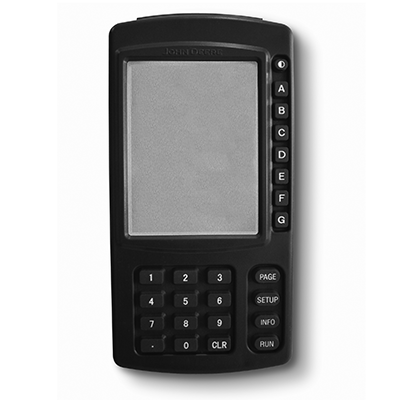
PC20417-UN-12MAY15
Ursprüngliches GreenStar™-Display
Original GreenStar™ Display einbauenDas ursprüngliche GreenStar™ Display kann für Funktionen verwendet werden, die nicht Teil des Lenksystems sind, wie z. B. die Überwachung einer Sämaschine mit SeedStar™ 1.
HINWEIS: Mobile Processor ist nicht kompatibel. Nicht an CommandCenter™ anschließen.
-
Sicherstellen, dass Zündschalter und CommandCenter™ ausgeschaltet sind.
-
Den Kabelbaum der Anzeige am Infobord-Stecker und am Stecker der Anzeige anschließen.
-
Zündschalter einschalten.
-
Sicherstellen, dass Spurfahren am ursprünglichen Display ausgeschaltet ist. Siehe die Anweisungen in der Betriebsanleitung der Original-Anzeige.
WICHTIG: Sicherstellen, dass die Funktion für Spurfahren nicht eingeschaltet wurde, seit der Speicher der Anzeige zuletzt neu programmiert oder zurückgesetzt wurde.
Um den Speicher des Displays zu löschen, die Tasten E und 2 sowie die Taste für Löschen gedrückt halten und einen Neustart durchführen. Durch dieses Verfahren werden alle im Display gespeicherten Daten gelöscht.
|
CommandCenter ist eine Marke von Deere & Company GreenStar ist eine Marke von Deere & Company AutoTrac ist eine Marke von Deere & Company SeedStar ist eine Marke von Deere & Company |
DX,PC,DISP,MULTI-29-20151221 |