Dateimanager

PC16671-UN-18MAR13
Dateimanager
Die Anwendung "Datei-Manager" wird verwendet, um Daten zum und vom Display zu übertragen. Die Daten können entweder drahtlos mittels John Deere-Vorgangszentrale übertragen werden oder es kann ein USB-Stick verwendet werden, um die Daten zwischen den Displays oder der kompatiblen Desktop-Software zu übertragen.
Es ist wichtig, die Daten in regelmäßigen Abständen auf einem USB-Stick zu sichern.
Der interne Speicher des Displays ist für eine ausreichende Kapazität ausgelegt, um alle Daten einer Maschine pro Saison zu speichern. Eine Meldung erscheint, wenn mehr als 95 % des Speichers belegt sind. Daten sollten exportiert und gelöscht werden, bevor mehr als 95 % des Speichers belegt ist.
Zum Dateimanager navigieren
-
Menü auswählen.
-
Die Registerkarte System auswählen.
-
Dateimanager-Anwendung auswählen.

PC17398-UN-22OCT14
Einstellungen
Rücksetzung auf WerksdatenEinstellungen am oberen Rand der Dateimanager-Anwendung auswählen, um "Zurücksetzen auf Werksdaten" zu öffnen.
Mit diesem Verfahren werden alle Benutzerdaten aus dem Display gelöscht. Es kann nicht rückgängig gemacht werden. Zu den Benutzerdaten gehören Einstellungs- und Dokumentationsdaten, Informationen zum Lenksystem, Gesamtwerte und benutzerdefinierte Layouts für Bedienseiten. Spracheinstellungen, regionale Einstellungen und Aktivierungen werden nicht zurückgesetzt. Nach dem Zurücksetzen ist ein Neustart erforderlich.
"Zurücksetzen auf Werksdaten" muss durchgeführt werden, bevor die Maschine verkauft wird.
PC21839-UN-16NOV15
PC21840-UN-30NOV15
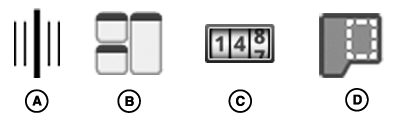
A - Lenkspuren
B - Benutzerdefinierte Bedienseiten
C - Arbeitsdaten
D - Begrenzungen
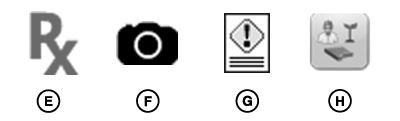
E - Applikationskarten
F - Screenshots
G - Fehlerprotokolle
H - Einstellungsdaten
Datentypen-
Lenkspuren (A) einschließlich Spurlinien und zugehörige
Namen für Mandanten, Betriebe und Schläge.
-
Benutzerdefinierte Bedienseiten (B) können zwischen Generation
4 Displays der gleichen Größe übertragen werden. Bedienseiten
können zwischen 7-inch-Displays oder 10-inch-Displays ausgetauscht
werden.
HINWEIS: Importierte Bedienseiten sind auf der Registerkarte Alle
Bedienseiten im Layout-Manager verfügbar.
Einige Bedienseitenmodule werden beim Importieren auf die Standardeinstellungen zurückgesetzt.
Die für Anbaugerät-Steuereinheiten am ISOBUS VT erstellten Bedienseitenmodule werden als nicht verfügbar angezeigt, wenn die Steuereinheit nicht mit der Maschine verbunden ist.
-
Arbeitsdaten (C) umfassen Kartierungsdaten und Daten zu Gesamtwerten.
Sie können zur John Deere-Vorgangszentrale hochgeladen oder in
einer kompatiblen Desktop-Software entladen werden. Arbeitsdaten können
nicht in das Generation 4 Display importiert werden.
HINWEIS: Für das Exportieren von Arbeitsdaten ist ein Prozessor
4600 mit Premium- oder Dokumentationsaktivierung erforderlich.
-
Vermessungen (D) werden mit der Anwendung "Schläge" konfiguriert.
-
Applikationskarten (E) werden mit der Anwendung "Arbeitseinstellungen"
konfiguriert.
-
Durch Screenshots (F) kann der angezeigte Bildschirm kopiert
werden. (Für Anweisungen, siehe Screenshots erfassen.)
-
Fehlerprotokolle (G) werden vom Display automatisch generiert
und können von John Deere zur Störungssuche verwendet werden.
- Einstellungsdaten (H) umfassen die Namen für Mandanten, Betriebe und Schläge, die Fruchtarten und die Produkte.

PC21844-UN-16NOV15
Datensynchronisierung
DatensynchronisierungDatensynchronisierung wird verwendet, um Arbeitsdaten manuell oder automatisch direkt zur John Deere-Vorgangszentrale zu senden. Die Daten werden über das modulare Telematik-Gateway mittels eines Mobilfunksignals gesendet.
Datensynchr.-Voreinstellung
Zum automatischen Senden der Arbeitsdaten das Kontrollkästchen "Arbeitsdaten automatisch synchronisieren” aktivieren. Die Daten werden zur John Deere-Vorgangszentrale gesendet, wenn sich das MTG im Mobilfunkempfangsbereich befindet. Wenn sich das MTG nicht im Mobilfunkempfangsbereich befindet, werden die Arbeitsdaten im Display gespeichert. Die Daten werden gesendet, wenn das Mobilfunksignal erneut erfasst wird und das MTG in der Lage ist, eine Datenübertragung durchzuführen.
Datenauslöser
Obwohl die Arbeitsdaten automatisch regelmäßig vom Display zur John Deere-Vorgangszentrale gesendet werden, können die Dateien erst in der Vorgangszentrale angezeigt werden, nachdem einer der folgenden Auslöser eingetreten ist:
- Neue Arbeit wird gestartet oder Betrieb, Mandant oder Schlag wird geändert.
- Mobilfunkkommunikation zwischen dem Display und der John Deere-Vorgangszentrale wird länger als 30 Minuten unterbrochen.
- Zündschlüssel wird ausschalten und dann innerhalb von 30 Minuten eingeschaltet.
- Schlüssel wird mehr als 30 Minuten lang ausgeschaltet.

PC20405-UN-30APR15
Daten importieren
Daten importierenImportmethode auswählen:
- Von USB-Stick importieren – Die Ordner auf dem USB-Stick auswählen, die die zu importierenden Daten enthalten.
- Empfangene Dateien importieren – Einstellungs- und Applikationskartendateien aus der John Deere-Vorgangszentrale importieren.
Nachdem die Einstellungsdateien und Applikationskarten in das Display importiert wurde, Arbeitseinstellungen verwenden, um die Datei anzuwenden. Die Hilfe-Dateien in der John Deere-Vorgangszentrale enthalten Informationen darüber, wie Einstellungsdateien erstellt und zum Generation 4 Display gesendet werden.
Kompatibilität
Daten können von einem anderen Generation 4 Display, GreenStar™ 3 Display 2630, einer kompatiblen Desktopsoftware oder der John Deere-Vorgangszentrale übertragen werden.
Mit der John Deere-Vorgangszentrale können keine Hauptbedienseiten angezeigt, gesendet oder empfangen werden. Wenn eine Einstellungsdatei nur Hauptbedienseiten enthält, wird die Datei in der John Deere-Vorgangszentrale als ungültig angezeigt. Wenn eine Einstellungsdatei Lenksystemlinien oder Vermessungen und Hauptbedienseiten enthält, wird die Einstellungsdatei zwar einwandfrei geladen, die Hauptbedienseiten können jedoch nicht angezeigt werden.
HINWEIS: Die Apex™- oder Desktopanwendung des Fremdherstellers aktualisieren, wenn Probleme bei der Datenübertragung vorliegen.
Wenn von Apex™ aus exportiert wird, das Kartenformat für GS3 Display 2630 auswählen. Um Spurlinien von anderen GreenStar™ Displays zu verwenden, müssen diese Spurlinien in Apex™ entladen und dann im GS3 2630-Kartenformat exportiert werden.
Datenkonflikte
Falls erforderlich, werden Namen für Mandanten, Betriebe und Schläge geändert. Beispiel: "Schlag1" wird in "Schlag1(1)" umbenannt.
Wenn Spurlinien im selben Schlag sind und mit derselben Methode für Spurfahren erstellt wurden, bearbeitet das Display die folgenden Konflikte.
Andere Bezeichnung, gleiche Linie
- Wenn die Linien gleich sind, wird die Bezeichnung der Spurlinie am Display durch die Bezeichnung auf dem USB-Stick ersetzt.
Gleiche Bezeichnung, andere Linie
- Wenn zwei verschiedene Linien mit der gleichen Bezeichnung vorhanden sind, wird die Linie auf dem USB-Stick beim Importieren umbenannt. Beispiel: "Spur1" wird in "Spur1(1)" umbenannt.
HINWEIS: Probleme beim Import einer Datei können aus mehreren Gründen auftreten. Um festzustellen, welche Datei Probleme verursacht, einzelne Dateien vom USB-Stick entfernen und versuchen, die restlichen Dateien zu importieren.

PC20406-UN-30APR15
Daten exportieren
Daten exportierenDie Exportmethode auswählen, um die gewünschten Datentypen zu übertragen.
- Benutzerdefiniertes Exportieren auswählen, um Bedienseiten und schlagspezifische Arbeitsdaten sowie Spurlinien zu übertragen.
- Alle Daten exportieren auswählen, um schnell alle Arbeitsdaten, Spurlinien und Bedienseiten unter Verwendung der Standardeinstellungen zu übertragen.
- Diagnosedaten auswählen, um Screenshots und Fehlerprotokolldateien zu übertragen.

PC20407-UN-30APR15
Daten löschen
Daten löschenBeim Löschen von Daten werden die ausgewählten Datentypen vom Display entfernt.
- Benutzerdefiniertes Löschen auswählen, um Arbeitsdaten, Spurlinien und Bedienseiten zu löschen.
- Diagnosedaten löschen drücken, um Screenshots und Fehlerprotokolldateien zu löschen.
|
GreenStar ist eine Marke von Deere & Company Apex ist eine Marke von Deere & Company |
DX,PC,FILE-29-20151221 |