Recuadros de entrada de CommandCenter™

RXA0104741-UN-22SEP09
Ejemplo de cuadros desplegables, casillas de verificación, cuadros de entrada, teclas programables y gráficos de barras de CommandCenter™
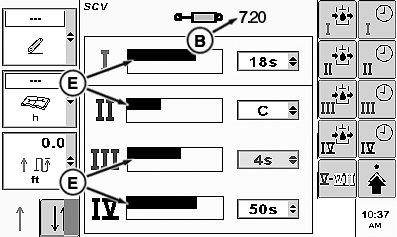
RXA0100971-UN-09MAR09
Ejemplo de cuadros de entrada y gráficos de barras
Diversos recuadros de entrada y botones permiten al operador navegar a través de las páginas de la pantalla y cambiar los valores de ajuste.(A) — Cuadros emergentes
Un cuadro emergente tiene un borde con un valor numérico o de texto y flechas hacia arriba/abajo en el lado derecho que permiten al operador seleccionar un valor específico de una lista de valores predeterminados.
Seleccionar el cuadro emergente y pulsar el botón de confirmar. Aparecerá una lista. Al girar la ruedecilla de ajuste, el operador puede mover el indicador en la lista hasta el valor de entrada deseado. Pulsando “Confirmar” se seleccionará el nuevo valor.
Para cerrar el cuadro emergente sin hacer una selección, pulsar el botón de anular. La lista se cerrará y permanecerá el valor original.
(B)—Casilla de entrada
Un cuadro de entrada tiene un borde con un valor numérico o texto. Esto permite al operador seleccionar e introducir valores o texto nuevos.
NOTA: Cuanto más rápido se gira la ruedecilla de ajuste, más rápido cambian los valores. Girando la ruedecilla a la derecha aumenta el valor y girándola a la izquierda disminuye el valor.
Para cambiar un valor, marque la casilla de entrada y pulse “Confirmar”. La casilla de entrada queda resaltada, indicando que se puede girar la ruedecilla para sustituir el valor actual por otro valor. Una vez realizado el cambio, pulse “Confirmar” para aplicar el nuevo valor.
Si hay un intervalo de valores grandes, aparecerá un teclado numérico que permitirá seleccionar cada dígito.
(C)—Casilla de verificación
Una casilla de verificación es un cuadradito con un borde. La función junto a la casilla de verificación se habilitará/inhabilitará según si se marcó la casilla o no.
(D)—Teclas programables
Pulsar las teclas programables para activar una función determinada o navegar por la página.
(E)—Gráfico de barra
Para cambiar un valor, seleccionar el gráfico de barras y pulsar el botón de confirmar. Girar la ruedecilla de ajuste a la derecha para aumentar el valor y a la izquierda para disminuir el valor en el gráfico de barras. Una vez realizado el cambio, pulse “Confirmar” para aplicar el nuevo valor.
|
CommandCenter es una marca comercial de Deere & Company |
OURX935,000011F-63-20101108 |