iTEC - Bearbeitungsmodus, Sequenz einrichten bei stehendem Traktor
HINWEIS: Alle Änderungen werden gespeichert, wenn ein anderes Anbaugerät ausgewählt wird, der Sequenz-Softkey zur Änderung der Sequenznummer verwendet wird oder der Bearbeitungsmodus verlassen wird. Dies ist beim Wechsel auf eine andere Seite, z.B. Seite ZSG- bzw. Zapfwellen-Einstellungen, der Fall.
-
LX1045725-UN-16AUG10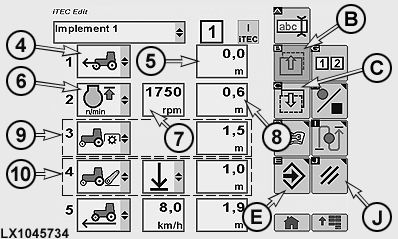
LX1045734-UN-16AUG10Funktionen in falscher Reihenfolge
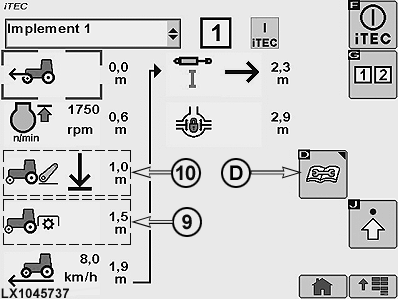
LX1045737-UN-17AUG10Funktionen in richtiger Reihenfolge
4 - Dropdown-Feld für erste Funktion
5 - Eingabefeld für erste Wegstrecke
6 - Dropdown-Feld für zweite Funktion
7 - Dropdown-/Eingabefeld für Arbeitsvorgang
8 - Eingabefeld für zweite Wegstrecke
9 - Funktion Zapfwelle EIN
10 - Kraftheberfunktion
B - Softkey für vorherige Seite
C - Softkey für nächste Seite
D - Status-Softkey
E - Softkey Speichern/Eingabe
J - Softkey Abbrechen
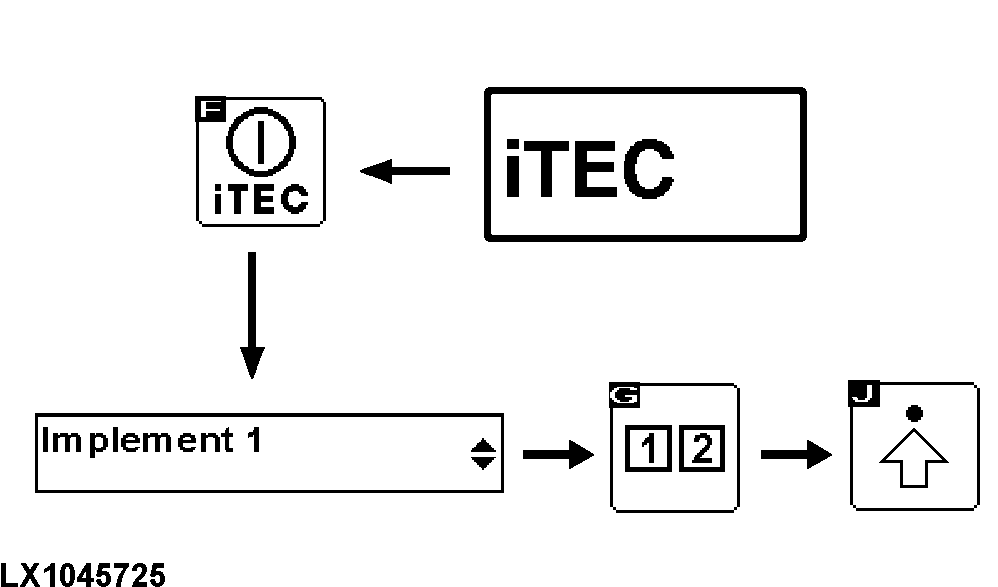
Die iTEC-Hauptseite und dann den iTEC EIN/AUS-Softkey auswählen. Für weitere Informationen, siehe iTEC - Hauptseite, Einstieg in den Programmablauf in diesem Abschnitt. -
Sicherstellen, dass iTEC eingeschaltet ist. Gleichzeitig leuchtet die iTEC-Kontrollleuchte am Armaturenbrett.
-
Zum Dropdown-Feld für Anbaugeräte-Auswahl gehen und das gewünschte Anbaugerät auswählen.
-
Sequenz 1 oder 2 mit dem Sequenz-Softkey auswählen. Wurde die Sequenz ausgewählt, erscheint die entsprechende Sequenzanzeige.
-
Softkey Erweiterte Einstellungen auswählen.
-
Zum Dropdown-Feld (4) für die erste Funktion gehen und z.B. Frontantrieb EIN auswählen. Der aktuelle Status der verfügbaren Funktionen kann durch Auswählen von Softkey (D) angezeigt werden. Siehe hierzu auch iTEC - Statusseite in diesem Abschnitt.
HINWEIS: Für eine vollständige Auflistung der verfügbaren Funktionen, siehe iTEC - Verfügbare Funktionen und mögliche Arbeitsvorgänge in diesem Abschnitt.
-
Da für Frontantrieb EIN keine Auswahl getroffen werden kann, direkt zum Eingabefeld (5) für die Wegstrecke gehen.
-
Die Wegstrecke eingeben, bei der die Funktion nach dem Beginn der Sequenz gestartet werden soll.
-
Zum Dropdown-Feld (6) für die zweite Funktion gehen und z.B. FieldCruise EIN auswählen.
-
Zum Dropdown-/Eingabefeld (7) für Arbeitsvorgang gehen und die gewünschte Motordrehzahl mit dem Daumenrad oder dem Ziffernblock eingeben.
-
Zum Eingabefeld (8) für Wegstrecken gehen und die Wegstrecke eingeben, bei der die Funktion nach dem Beginn der Sequenz gestartet werden soll.
-
Weitere Funktionen mit den dazugehörigen Arbeitsvorgängen und Wegstrecken auswählen. Es können insgesamt bis zu 20 Funktionen ausgewählt werden. Können auf dieser Seite keine zusätzlichen Funktionen mehr ausgewählt werden, mit Softkey (C) zur nächsten Seite wechseln.
WICHTIG: Wenn Softkey (E) Speichern/Eingabe ausgewählt wird, werden die Funktionen nach Wegstrecken in aufsteigender Reihenfolge sortiert. Wie gezeigt, wechseln die Funktionen (9) und (10) die Position.
-
Wenn alle Schritte für die Sequenz eingegeben wurden, Softkey (E) auswählen, um die Änderungen zu speichern bzw. Softkey (J) auswählen, um alle Änderungen zu verwerfen.
|
OULXA64,000269D-29-20101124 |