iTEC - Aufzeichnungsmodus, Sequenz einrichten während der Fahrt
HINWEIS: iTEC lernt eine Funktion, wenn sich der Zustand der Funktion ändert. Getriebefunktionen werden nicht gelernt, wenn sich der Fahrtrichtungshebel in der Stellung für Rückwärtsfahrt befindet.
HINWEIS: Eine Funktion kann während der Aufzeichnung mehrfach geändert werden. Wenn zusätzliche Änderungen in Intervallen von weniger als zwei Sekunden vorgenommen werden, werden diese Änderungen mit der ersten Änderung zu einem Ereignis zusammengefasst.
-
LX1045725-UN-16AUG10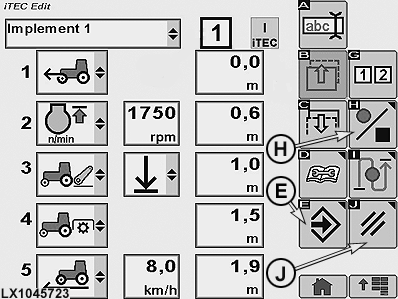
LX1045723-UN-28OCT10iTEC - Bearbeitungsseite
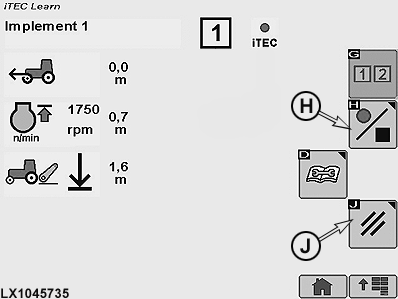
LX1045735-UN-28OCT10iTEC - Lernseite
E - Softkey Speichern/Eingabe
H - Softkey Aufzeichnung der Sequenz beginnen/beenden
J - Softkey Abbrechen
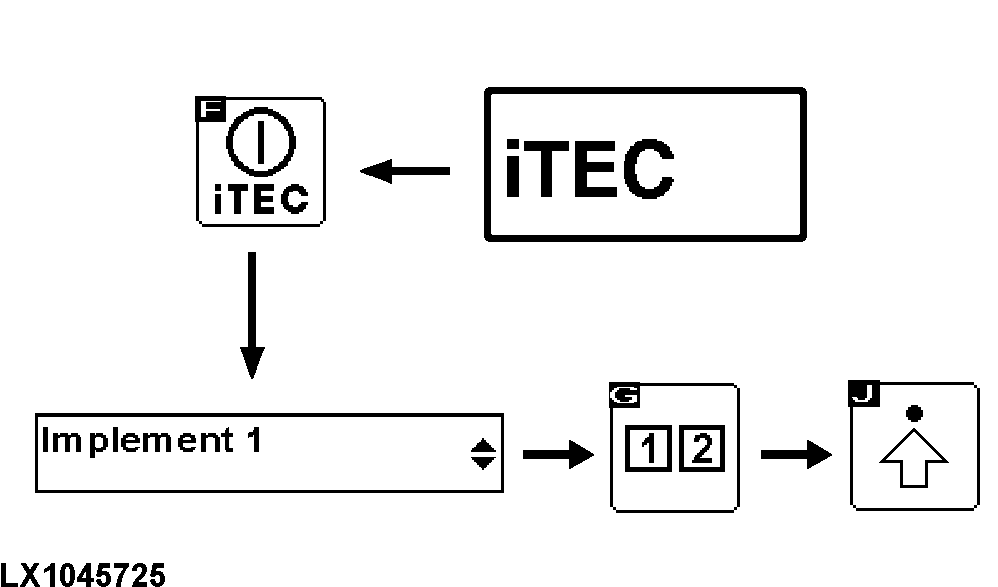
Die iTEC-Hauptseite und dann den iTEC EIN/AUS-Softkey auswählen. Für weitere Informationen, siehe iTEC - Hauptseite, Einstieg in den Programmablauf in diesem Abschnitt. -
Sicherstellen, dass iTEC eingeschaltet ist. Gleichzeitig leuchtet die iTEC-Kontrollleuchte am Armaturenbrett.
-
Zum Dropdown-Feld für Anbaugeräte-Auswahl gehen und das gewünschte Anbaugerät auswählen.
-
Sequenz 1 oder 2 mit dem Sequenz-Softkey auswählen. Wurde die Sequenz ausgewählt, erscheint die entsprechende Sequenzanzeige.
-
Softkey Erweiterte Einstellungen auswählen.
-
Softkey (H) auswählen, um mit der Aufzeichnung der Funktionen zu beginnen.
HINWEIS: Wenn Aufzeichnung ausgewählt ist, ändert sich die iTEC-Anzeige auf der Seite in einen blinkenden roten Punkt und alle 2,5 Sekunden ertönt ein Piepton. Gleichzeitig blinkt die iTEC-Kontrollleuchte am Armaturenbrett und die entsprechende Sequenznummer leuchtet.
-
Während der Fahrt die Funktionen in der gewünschten Reihenfolge manuell betätigen und iTEC wird die Sequenz Schritt für Schritt lernen.
HINWEIS: Während der Aufzeichnung kann durch Aufrufen der Seite Motoreinstellungen (Schnellzugriffstaste Motor) FieldCruise eingestellt werden. Durch Drücken der iTEC-Schnellzugriffstaste wird die Seite iTEC Lernen wieder angezeigt.
Es ist auch möglich, bei stehendem Traktor Funktionen auszuführen und die Wegstrecken später zu lernen. Siehe iTEC - Wegstrecken lernen in diesem Abschnitt.
-
Nach der Ausführung werden die ausgeführten Funktionen mit den entsprechenden Wegstrecken angezeigt.
-
Nach der Ausführung aller gewünschten Funktionen Softkey (H) auswählen, um die Aufzeichnung zu beenden.
-
Wenn die Aufzeichnung beendet wird, wird wieder die Bearbeitungsseite angezeigt. Softkey (E) auswählen, um die Änderungen zu speichern bzw. Softkey (J) auswählen, um alle Änderungen zu verwerfen.
|
OULXA64,000269E-29-20101124 |