CommandCenter™ - Bedienelemente und navigieren
HINWEIS: Im CommandCenter™ werden Informationen ähnlich wie in einem Buch seitenweise angezeigt. Durch Umblättern wird Zugriff auf weitere Informationen ermöglicht. Jede neue Seite im CommandCenter™ zeigt dem Fahrer neue Informationen zur Feinabstimmung der Traktorfunktionen an.
LX1045872-UN-15FEB11
LX1045873-UN-18FEB11
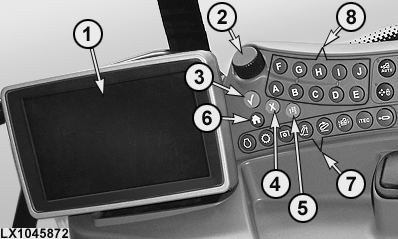
Im CommandCenter™ (1) kann der Fahrer Seiten aufrufen,
ansehen und Einstellungen vornehmen, die für den Betrieb des
Traktors erforderlich sind.
Es gibt drei Methoden zum Navigieren
in den Seiten des CommandCenter™s:
-
Navigieren über Daumenrad (2) und Eingabetaste
(3)
Mit Daumenrad (2) ein bestimmtes Auswahl-/Eingabefeld oder einen Softkey (9) auswählen und die Eingabetaste (3) drücken. Der Traktor erhält die Anweisung, diese Funktion auszuführen. Zum Abbrechen einer Eingabe oder eines Befehls die Taste (4) drücken. -
Navigieren über Daumenrad (2) und Schnellzugriffstasten
(7) und (8)
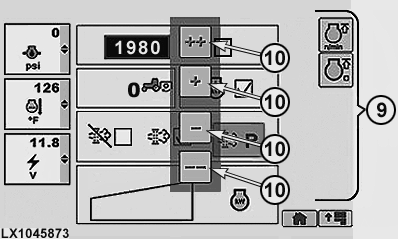
Die Schnellzugriffstasten (7) verwenden, um schnell durch das System zu einer Seite zu navigieren und dann mit den Schnellzugriffstasten (8) bzw. mit dem Daumenrad (2) und der Eingabetaste (3) ein bestimmtes Feld oder Softkey dieser Seite anzuwählen. HINWEIS: Den Schnellzugriffstasten A bis J (8) sind auf den Seiten des CommandCenter™s die Softkeys (9) zugeordnet.
-
Navigieren über TouchScreen
Das CommandCenter™ kann mit TouchScreen ausgestattet sein. Zum Auswählen die Softkeys, Eingabefelder oder Symbole berühren. Um eine Einstellung am Anzeigebalken oder Eingabefeldern zu ändern, das Tastenfeld für Wert erhöhen/verringern verwenden oder das Daumenrad verwenden.
Es gibt verschiedene Eingabefelder und Tasten, mit denen der
Fahrer durch die Seiten navigieren und bestimmte Traktorfunktionen
auswählen kann.
Die wichtigsten Navigationswerkzeuge
für die Bedienelemente sind unten aufgeführt:
1 — CommandCenter™ Es ermöglicht dem Fahrer Funktionen visuelle zu überwachen und sofort eine Rückmeldung über alle mit dem Betrieb des Traktors verbundenen, überwachten Funktionen zu erhalten.
2 — Daumenrad Es ermöglicht durch Drehen das Navigieren zu den verschieden Feldern auf den Seiten und zum Ändern von Einstellwerten in den Eingabefeldern. Durch Drehen des Daumenrades nach vorne wird der Wert in den Eingabefeldern erhöht. Durch Drehen des Daumenrades nach hinten wird der Wert in den Eingabefeldern verringert.
3 — Eingabetaste zum Bestätigen des ausgewählten Feldes, Eingabewertes oder Softkeys.
4 — Taste, Abbrechen zum Unterbrechen oder Aufheben der zuvor gewählten Aktion.
5 — Taste, Menü ruft das Menü auf und es werden die Softkeys der verschiedenen Traktorfunktionen angezeigt.
6 — Taste, CommandCenter™-Startseite ruft die Startseite auf und zeigt den aktuellen Status verschiedener Traktorfunktionen an.
7 — Schnellzugriffstasten ermöglichen dem Fahrer den schnellen Zugriff auf eine bestimmten Funktionsseite.
8 — Schnellzugriffstasten zum Aktivieren den entsprechenden Softkey auf der Funktionsseite.
9 — Softkeys A - J ermöglichen dem Fahrer den schnellen Zugriff auf eine bestimmten Funktionsseite.
10 — Tasten für Wert erhöhen/verringern ermöglichen dem Fahrer durch Berühren der entsprechenden Tastenfelder Einstellungen vorzunehmen. Änderungen in großen Schritten mit den Tastenfeldern ++ und - - und mit den Tastenfeldern + und - Änderungen in kleinen Schritten vornehmen.
|
OULXA64,0002732-29-20120622 |