CommandCenter™ - TouchScreen-Steuerung prüfen
RXA0110764-UN-09SEP10
Display → Test
RXA0106107-UN-20AUG10
Display→ Diagnose→ Test
RXA0106632-UN-11AUG10
TouchScreen-Steuerung prüfen
RXA0106634-UN-03MAR10
Seite für Prüfung
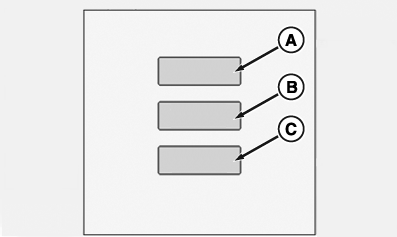
A - TouchScreen-Steuerung prüfen
B - TouchScreen prüfen
C - TouchScreen kalibrieren
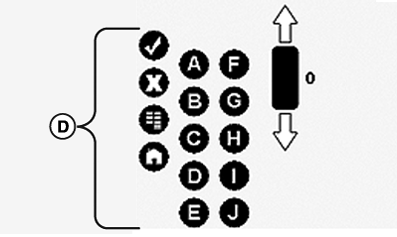
D - Softkeys (A) bis (J)
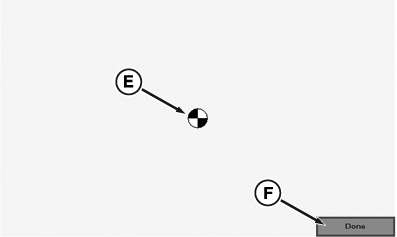
E - Prüfmuster
F - Fertig
-
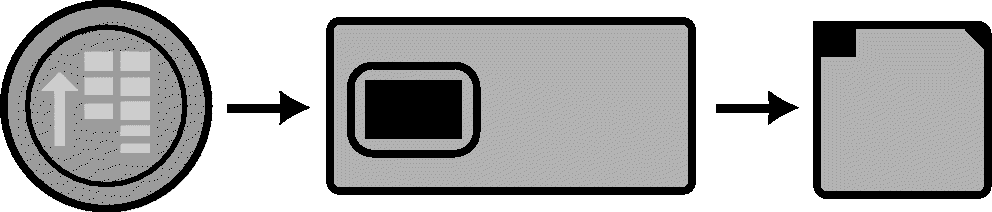
Menütaste betätigen.
-
Display auswählen.
-
Softkey für Prüfungen betätigen.
-
Feld (A) für Displaysteuerung prüfen auswählen.
-
Auf der Seite Displaysteuerung prüfen, eine der Schnellzugriffstasten A bis J auf der Bedienkonsole rechts betätigen und prüfen, ob der entsprechende Softkey (D) auf der Seite markiert ist.
-
Feld (B) für TouchScreen-Prüfung auswählen; ein Feld wird angezeigt, das die Auswahl des Feldes (F) für Fertig ermöglicht.
-
Feld (C) für TouchScreen-Kalibrierung auswählen; die Seite mit Prüfmuster (E) wird angezeigt.
-
Wenn der Vorgang abgeschlossen ist, Feld (F) für Fertig auswählen.
|
OULXA64,000273B-29-20120622 |