CommandCenter™ - Startseite einrichten
-

RXA0110781-UN-09SEP10Menütaste → Symbol für Layout Manager
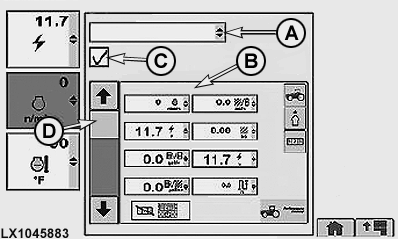
LX1045883-UN-21FEB11Layout Manager → CommandCenter™-Startseite einrichten
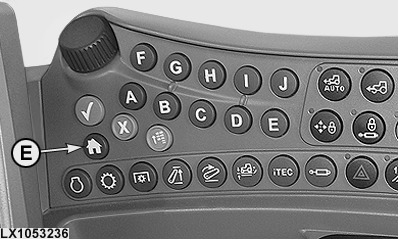
LX1053236-UN-29JUN11Taste für CommandCenter™-Startseite
A - Dropdown-Feld für Region
B - Name der Seite
C - Kontrollkästchen In Startmenüzyklus aufnehmen
D - Dropdown-Feld
E - Taste für CommandCenter™-Startseite
Menütaste drücken. -
Layout Manager auswählen.
-
Der Layout Manager öffnet in der Startseite, die zuletzt verwendet wurde.
-
Im Dropdown-Feld (A) die gewünschte Regionen auswählen, um die Auswahlliste mit den verschiedenen Optionen für die drei Startseiten und zehn Softkeys aufzurufen.
↑
Startseite 1
Startseite 2
Startseite 3
Softkey A
Softkey B
Softkey C
Softkey D
Softkey E
Softkey F
Softkey G
Softkey H
Softkey I
↓
Softkey J
-
Kontrollkästchen (C) für Startseitenzyklus aktivieren, um die gewünschte Seite anzuzeigen.
-
Um Startseiten anzuzeigen, nachdem sie in den Startseitenzyklus aufgenommen wurden, die Taste (E) für CommandCenter™-Startseite betätigen; Startseite 1 wird angezeigt. Wird die Taste für Startseite wiederholt betätigt, so werden nacheinander die Startseiten 1, 2 und 3 angezeigt.
-
Dropdown-Feld (D) öffnen und Seiten oder Softkeys auswählen, die für die Konfiguration des Traktors verfügbar sind.
HINWEIS: Der Name der Seite (B) wird oben auf der Seite angezeigt. Nicht alle Seiten haben eine spezifische Bezeichnung.
-
Das Kontrollkästchen (C) deaktivieren (Häkchen entfernen), um eine Seite im Layout Manager nicht mehr anzeigen zu lassen.
-
Die 10 Softkeys können auch mit den jeweils verfügbaren Softkey-Optionen programmiert werden. Der ausgewählte Softkey erscheint dann auf der ausgewählten Startseite.
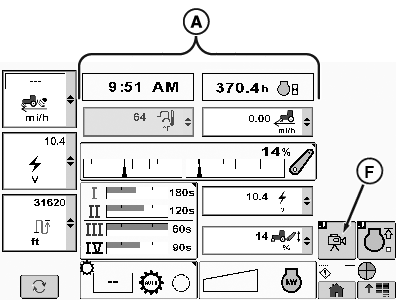
Die Standardansicht der CommandCenter™-Startseite kann individuell eingerichtet werden, um laufende Traktorfunktionen (A) zu überwachen, die normalerweise im linken Bereich überwacht werden.
RXA0110781-UN-09SEP10
Menütaste → Symbol für Layout Manager
RXA0107757-UN-16SEP10
Standard-Startseite
RXA0110932-UN-16SEP10
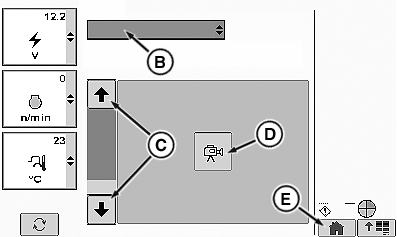
Softkey für Video hinzufügen
A - Traktorfunktionen
B - Dropdown-Feld für Region
C - Pfeil nach oben/unten
D - Softkey (Video)
E - CommandCenter™-Startseite
F - Softkey (Video)
HINWEIS: Softkey-Layouts sind nur auf Startseiten sichtbar, die konfigurierbare Softkeys unterstützen.
Konfigurierbaren Softkey zu einer Startseite hinzufügen:
-
Menütaste drücken.
-
Layout Manager auswählen.
-
Im Dropdown-Feld (B) die gewünschte Regionen auswählen.
-
Gewünschten Softkey A bis J auswählen.
-
Mit den Pfeilen (C) zum gewünschten konfigurierbaren Softkey (D) nach oben/unten scrollen.
-
Softkey (E) für CommandCenter™-Startseite auswählen.
-
Softkey (F) wird dann im rechten Bereich der CommandCenter™-Startseite hinzugefügt.
|
OULXA64,0002742-29-20120622 |