CommandCenter™ - Commandes et navigation
NOTE: La lecture des informations sur le CommandCenter™ est comparable à la lecture d'un livre. Plus l'utilisateur progresse dans la lecture, plus il y a d'informations présentées. Dans le CommandCenter™, chaque nouvelle information correspond à une page supplémentaire permettant au conducteur de régler les fonctions du tracteur avec précision.
LX1045872-UN-15FEB11
LX1045873-UN-18FEB11
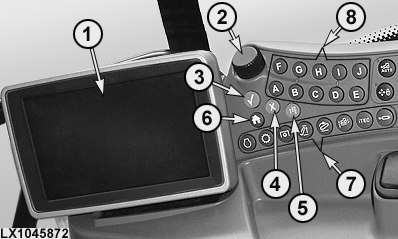
Le CommandCenter™ (1) permet au conducteur d'accéder
aux pages et modifier les réglages de commande du tracteur.
Il y a trois méthodes pour naviguer entre les pages du CommandCenter™:
-
Navigation avec la molette de navigation
(2) et le bouton de confirmation (3)
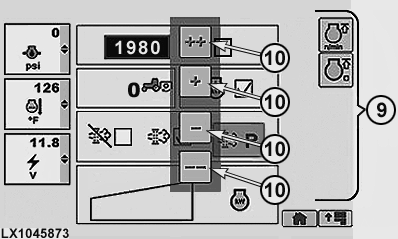
Utiliser la molette de navigation (2) pour sélectionner un champ ou une touche programmable (9) et appuyer sur le bouton de confirmation (3). Cela commande l'exécution d'une fonction du tracteur. Appuyer sur le bouton d'annulation (4) pour annuler une commande. -
Navigation avec la molette de navigation
(2) et les boutons de raccourci (7) et (8)
Utiliser les boutons de raccourci (7) pour accéder rapidement à une page. Utiliser ensuite les boutons de raccourci (8) ou la molette de navigation (2) et le bouton de confirmation (3) pour sélectionner une boîte ou une touche programmable. NOTE: Les boutons de raccourci de A à J (8) correspondent aux touches programmables (9) des pages du CommandCenter™.
-
Navigation avec l'écran tactile
Le CommandCenter™ peut être équipé d'un écran tactile. Pour sélectionner une touche programmable, appuyer sur la touche, le bouton ou l'icône correspondant. Pour changer le réglage d'un graphique à barre ou d'un champ, utiliser les boutons d'augmentation/diminution du clavier ou utiliser la molette de navigation.
Les différents boutons et champs de saisie permettent
au conducteur de naviguer dans les pages et de commander les fonctions
du tracteur.
Les outils de navigation sont listés
ci-dessous:
1 — CommandCenter™: permet au conducteur de surveiller et de recevoir immédiatement une réponse visuelle à toutes les fonctions surveillées associées au fonctionnement du tracteur.
2 — Molette de navigation: elle peut être tournée pour accéder aux différents champs de la page, elle permet également de modifier les réglages dans les champs de saisie. Tourner la molette vers la droite pour augmenter les valeurs dans le champ de saisie. Tourner la molette vers la gauche pour diminuer les valeurs dans le champ de saisie.
3 — Bouton de confirmation: utilisé pour confirmer une sélection, une valeur entrée ou une touche programmable.
4—Bouton d'annulation: annule ou désélectionne une action sélectionnée auparavant.
5 — Bouton de menu: donne accès au menu et affiche les touches programmables des diverses fonctions du tracteur.
6 — Bouton de page d'accueil du CommandCenter: donne accès à la page d'accueil et indique l'état actuel des diverses fonctions du tracteur.
7 — Boutons de raccourci: permettent au conducteur d'accéder rapidement à la page d'une fonction spécifique.
8 — Boutons de raccourci: permettent d'activer la touche programmable correspondante sur la page de fonction.
9 — Boutons de raccourci A- J: permettent au conducteur d'accéder rapidement à une page particulière.
10 — Touches d'augmentation/diminution: permettent au conducteur de modifier un paramètre en appuyant sur la touche correspondante. Les touches ++ et - - permettent au conducteur de modifier une valeur par grands incréments, alors que + et - permettent un réglage plus fin.
|
OULXA64,0002732-28-20120622 |