CommandCenter™ - GreenStar™, branchement des outils ISOBUS et affichages multiples ISOBUS
 ATTENTION:
RXA0098156-UN-07NOV08
Bouton Menu

RXA0103918-UN-02AUG10
Affichage → Paramètres avancés → Affichage multiple
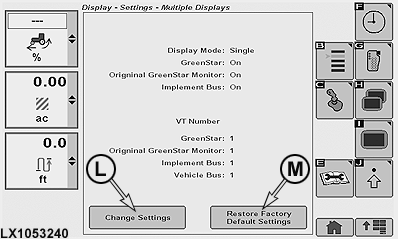
LX1053240-UN-05JUL11
Réglages d'usine de l'affichage multiple
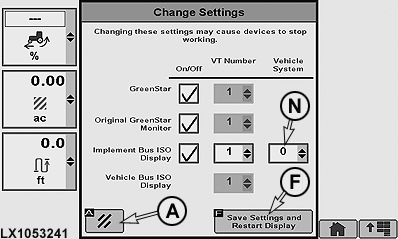
LX1053241-UN-05JUL11
A - Touche programmable d'annulation
F - Touche programmable de sauvegarde des réglages et de remise en marche de l'affichage
L - Touche programmable de modification des réglages
M - Touche programmable de restauration des réglages d'usine
N - Liste déroulante des systèmes de véhicule
Équipement détecté.Une utilisation incorrecte peut entraîner un mouvement inattendu de l'outil.
Afin d'éviter tout risque d'accident et d'assurer la sécurité des personnes se tenant à proximité, se familiariser avec les commandes de la console.
Lire et comprendre les instructions du livret d'entretien de l'outil.
Ce message apparaît lorsque le système détecte un outil ISOBUS. Pour plus d'informations, LIRE LES LIVRETS D'ENTRETIEN DES OUTILS ISOBUS.
Dans certains cas, il peut être nécessaire d'utiliser plus d'un terminal d'affichage ISOBUS. Dans ces cas, configurer le CommandCenter de manière à ce qu'il reconnaisse un deuxième affichage ISOBUS et fonctionne en combinaison.
Recommandations générales:
- Avant de connecter un affichage auxiliaire ISOBUS ou un outil ISOBUS, s'assurer que l'allumage est en position ARRÊT.
- Restaurer les paramètres d'usine avant de débrancher un terminal d'affichage ISOBUS externe.
|
Guide des réglages d'affichage des pages d'affichage multiple |
|
|
Applications GreenStar™ |
Les applications GreenStar™ ne peuvent pas fonctionner simultanément sur deux affichages. |
|
Original GreenStar™ |
Les applications Original GreenStar™ ne peuvent pas fonctionner simultanément sur deux affichages. NOTE: Les fonctions du moniteur Original GreenStar™ ne peuvent être visualisées que sur une console GreenStar™ d'origine, suivant équipement. |
|
Terminal virtuel du bus d'équipement |
Le terminal virtuel du bus d'outil peut être actif sur deux affichages ISOBUS.
NOTE: Les instances fonctionnelles peuvent changer suivant l'outil ISO. Consulter le manuel de l'outil ISOBUS. |
|
Terminal virtuel du bus du véhicule |
Le terminal virtuel du bus du véhicule ne peut pas être désactivé. Aucun réglage n'est requis. |
Branchement et activation des outils ISOBUS et affichages multiples ISOBUS
-
Appuyer sur le bouton Menu.
-
Sélectionner un affichage.
-
Sélectionner la touche programmable des paramètres avancés.
-
Sélectionner la touche programmable des affichages multiples. La page des paramètres d'affichage multiple s'affiche alors.
Un changement de ces réglages peut altérer le fonctionnement des outils.
-
Sélectionner la touche programmable (L) de modification des réglages.
NOTE: Lorsque la touche programmable (F) de sauvegarde des réglages et de remise en marche de l'affichage est sélectionnée, l'affichage est redémarré et les nouveaux réglages sont alors effectifs.
-
Configurer librement la page puis sélectionner la touche programmable (F) de sauvegarde des réglages et de redémarrage du logiciel.
Pour annuler l'opération de saisie, sélectionner la touche d'annulation programmable (A). La page des paramètres d'affichage multiple est affichée.
Mode d'affichage unitaire: Aucun autre terminal d'affichage ISOBUS n'est branché. La console GreenStar™ fonctionne avec le CommandCenter™ GS3.
Si un outil ISOBUS connecté n'est pas affiché sur le CommandCenter™ GS3, il se peut que l'outil ne puisse pas communiquer avec le CommandCenter™ GS3. Dans ce cas, modifier les réglages d'usine sur la page des paramètres d'affichage multiple.
Pour établir la communication entre l'outil et le CommandCenter™ GS3, mettre la valeur 1 de la liste déroulante des systèmes de véhicule (N) sur 0 et sélectionner la touche programmable (F) pour sauvegarder les réglages et redémarrer l'affichage.
NOTE: Cette option n'apparaît que sur la page de modification des réglages.
Mode d'affichage multiple: Lorsqu'un affichage ISOBUS a été branché, un message apparaît au bout de 90 secondes pour informer le conducteur qu'un deuxième affichage a été détecté. Il est alors demandé au conducteur de mettre le contact et de le couper. GreenStar™ fonctionne ensuite sur le second affichage ISOBUS connecté.
Mode d'affichage personnalisé: Lorsque le conducteur modifie un réglage sur la page des paramètres d'affichage multiple, l'affichage passe en mode d'affichage personnalisé. Si l'affichage ISOBUS est débranché alors que le mode d'affichage personnalisé est activé, la console GreenStar™ n'apparaîtra plus sur le CommandCenter™ GS3.
NOTE: La case pour le bus d'outil doit être cochée si le conducteur a l'intention d'utiliser le terminal virtuel suivant pour afficher un outil ISOBUS, un récepteur, SeedStar™ II, etc. sur le CommandCenter™ GS3.
Débranchement d'un affichage ISOBUS: Sur la page des paramètres d'affichage multiples, sélectionner la touche de restauration des réglages d'usine. Cette touche n'apparaît que lorsque les réglages ont été modifiés. Si un affichage ISOBUS a été débranché, un message apparaît dans un délai de 90 secondes pour en informer le conducteur. Le CommandCenter™ GS3 s'enclenche automatiquement pour repasser en mode d'affichage unitaire.
IMPORTANT: Ne pas débrancher de console d'affichage si la clé de contact n'est pas en position ARRÊT.
|
OULXA64,000274C-28-20120625 |