CommandCenter™ - GreenStar™, commandes auxiliaires compatibles avec ISOBUS
 ATTENTION:
RXA0098156-UN-07NOV08
Bouton Menu

RXA0103919-UN-02AUG10
Affichage → Paramètres avancés → Commande auxiliaire
LX1053239-UN-04JUL11
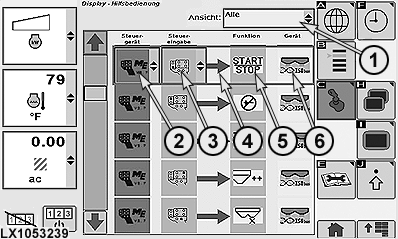
Page d'affichage des commandes auxiliaires
1 - Liste déroulante
2 - Commande auxiliaire
3 - Éléments de la commande auxiliaire
4 - Témoin de l'état de l'affectation
5 - Fonction de l'outil
6 - Équipement
Équipement détecté.Une utilisation incorrecte peut entraîner un mouvement inattendu de l'outil.
Afin d'éviter tout risque d'accident et d'assurer la sécurité des personnes se tenant à proximité, se familiariser avec les commandes de la console.
Lire et comprendre les instructions du livret d'entretien de l'outil.
Ce message apparaît dans le CommandCenter™ lorsque le système détecte une commande auxiliaire compatible ISOBUS. Si nécessaire, contrôler ou changer les affectations des commandes auxiliaires. Immédiatement après le message, le conducteur peut refuser ou accepter en faisant défiler la liste jusqu'au champ approprié à l'aide de la molette de navigation. Sélectionner la réponse appropriée en appuyant sur la touche Confirmation.
- Si “Refuser” est sélectionné, toutes les commandes auxiliaires sont désactivées.
- Si “Accepter” est sélectionné, toutes les commandes auxiliaires sont activées.
ATTENTION: Si une commande différente est installée,
la commande auxiliaire doit être reconfigurée pour associer
de nouvelles entrées de commande aux fonctions de l'outil.
Après toute modification ou enregistrement d'éléments de commande ou de commandes auxiliaires, le conducteur est tenu de se conformer aux points suivants pour garantir la sécurité des personnes alentour.
- Avant d'utiliser le tracteur, vérifier les réglages des commandes auxiliaires afin de s'assurer que leur fonctionnement a bien été affecté à la commande correspondante.
- S'assurer que les commandes et leurs fonctions ont été correctement identifiées et marquées.
- S'assurer que tous les utilisateurs savent quelle fonction est attribuée à quelle commande.
- S'assurer que les commandes permettent de faire fonctionner l'outil en toute sécurité.
Si “Refuser” est sélectionné, toutes les commandes auxiliaires sont désactivées.
Les commandes auxiliaires compatibles ISOBUS peuvent être utilisées pour commander les fonctions d'outils compatibles ISOBUS. Les fonctions d'outils affichées sur la page de commande auxiliaire peuvent être affectées aux commandes disponibles.
NOTE: L'affichage sert uniquement d'interface conducteur pour attribuer les fonctions de l'outil aux commandes.
Un dispositif de commande auxiliaire à deux contacteurs conforme à la norme ISOBUS peut, par exemple, servir à commander un pulvérisateur traîné équipé d'un contrôleur d'outil ISOBUS. Le pulvérisateur offre deux fonctions commandées: marche/arrêt de la pompe et marche/arrêt de la rampe de pulvérisation. À l'aide de la fonctionnalité de commande auxiliaire, chaque fonction peut être affectée à l'un des contacteurs du dispositif de commande auxiliaire.
Réglage des commandes auxiliaires:
-
Appuyer sur le bouton Menu.
-
Sélectionner un affichage.
-
Sélectionner la touche programmable des paramètres avancés.
-
Sélectionner la touche programmable des commandes auxiliaires.
NOTE: La page de commande auxiliaire permet au conducteur d'affecter des entrées de commande auxiliaire (3) à différentes fonctions d'outil (5). Il s'agit de ce qu'on appelle l'Affectation d'une commande à une fonction. Une fois cette Affectation terminée, une fonction peut être déclenchée en activant l'entrée qui lui correspond.
Les fonctions et les entrées disponibles dépendent des outils compatibles avec le système ISOBUS (6) qui sont effectivement connectés.
-
La liste déroulante (1) permet de filtrer les vues d'affectation. Sélectionner la vue souhaitée et procéder à l'affectation.
NOTE: Une commande auxiliaire (2) possède plusieurs éléments de commande (3). Il peut s'agir de boutons, de contacteurs ou de touches.
NOTE: Lorsque la commande est activée, la fonction et l'outil apparaissent avec l'icône de commande auxiliaire.
Affectation de la commande auxiliaire et des éléments de commande aux fonctions d'outil:
-
Sélectionner une fonction d'outil.
-
La ligne de la fonction d'outil sélectionnée est mise en surbrillance par un rectangle coloré.
-
Dans la ligne sélectionnée, sélectionner la liste déroulante (2) de la commande auxiliaire.
-
Sélectionner une commande auxiliaire de la liste déroulante.
-
Une autre liste déroulante apparaît dans la colonne (3) pour les Éléments de commande auxiliaire.
-
Sélectionner un élément de commande de la liste pour affecter la commande à la fonction sélectionnée.
IMPORTANT: La liste de sélection indique uniquement les éléments de commande qui sont compatibles avec les fonctions d'outil.
-
Un indicateur d'état (4) vert apparaît pour indiquer si la commande auxiliaire (2) et l'élément de contrôle (3) ont bien été affectés à la fonction d'outil.
- Si l'affectation est réussie, l'indicateur d'état vert s'allume.
- Si l'affectation a échoué, l'indicateur rouge d'allume. Si c'est le cas, vérifier les assignations et les modifier si nécessaire.
|
OULXA64,000274D-28-20120625 |