Guida AutoTrac™ RowSense™ (opzione)
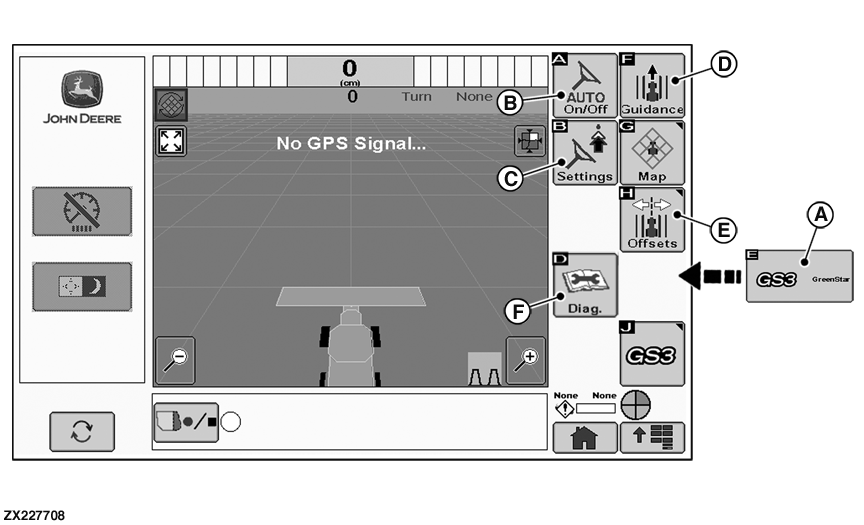
ZX227708-UN-17DEC14
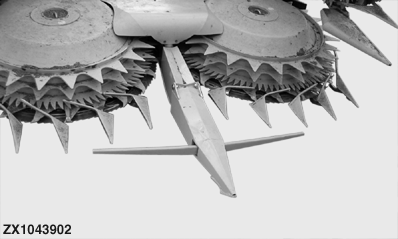
ZX1043902-UN-30APR10
Sensore AutoTrac™ RowSense™
A - Pulsante GS3
B - Pulsante Auto On/Off
C - Pulsante Impostazioni
D - Pulsante di guida
E - Pulsante Scostamento
F - Pulsante diagnosi
Quando il pulsante GS3 (A) è illuminato, toccare o premere il pulsante di conferma. Viene visualizzata la pagina RowSense™ AutoTrac™.Panoramica:
 ATTENZIONE: Non utilizzare il sistema AutoTrac™ RowSense™
su strada. Spegnere sempre (disattivare) il sistema AutoTrac™
RowSense™ prima dell'accesso ad una strada. Non tentare di accendere
(attivare) il sistema AutoTrac™ RowSense™ durante il trasporto
su strada.
ATTENZIONE: Non utilizzare il sistema AutoTrac™ RowSense™
su strada. Spegnere sempre (disattivare) il sistema AutoTrac™
RowSense™ prima dell'accesso ad una strada. Non tentare di accendere
(attivare) il sistema AutoTrac™ RowSense™ durante il trasporto
su strada.
Quando il sistema è attivato, stare vigili e prestare la massima attenzione all'ambiente circostante. prendere il controllo dello sterzo quando necessario per evitare pericoli sul campo, astanti, attrezzature o ostacoli di altra natura. Se le condizioni di visibilità non consentono di operare in modo sicuro e con lo sterzo della macchina, sospendere le operazioni.
IMPORTANTE: Il sistema AutoTrac™ RowSense™ è progettato per aiutare l'operatore ad eseguire le operazioni sul campo in modo più efficace. L'operatore è sempre responsabile della guida della macchina e deve costantemente prestare attenzione all'ambiente circostante durante l'uso. Se le condizioni di visibilità non consentono di identificare chiaramente persone oppure ostacoli sul percorso della macchina, sospendere le operazioni.
Azionare la macchina esclusivamente dal posto di guida. Allacciare sempre la cintura di sicurezza.
AutoTrac™ RowSense™ comprende i seguenti componenti
- AutoTrac™ integrato installato e attivato sulla macchina, con il software aggiornato AutoTrac™ RowSense™ programmato nell'unità di comando dello sterzo (SSU).
- Attivazione AutoTrac™ RowSense™ SF1 o SF2
- Sensore filari montato su un'unità di raccolta rotativa approvata (rivolgersi al concessionario John Deere)
- Ricevitore StarFire™ con attivazione SF1, SF2 o RTK
AutoTrac™ RowSense™ è compatibile con tutte le configurazioni di tracking e con la maggior parte delle configurazioni di raccolta.
AutoTrac™ utilizza le seguenti modalità di lavoro:
- Curve adattive
- Curve AB
- Linea circolare
- e rettilinea
AutoTrac™ RowSense™ espande la funzionalità dell'AutoTrac™ integrato disponibile sul display GreenStar™ 3 2630. Il sensore filari montato sulla posizione della fila intermedia rileva gli stocchi per stabilire la posizione della fila. I segnali trasmessi dal sensore filari vengono integrati con i segnali dell'AutoTrac™ per mantenere correttamente la macchina sulle file. In assenza di segnali dal sensore filari (ad esempio quando si attraversa un corso d'acqua), il sistema utilizza la guida GPS normale.
IMPORTANTE: La maggior parte delle altre caratteristiche di AutoTrac™ rimangono invariate. Il sensore filari è semplicemente un altro ingresso della posizione dello sterzo della macchina. Tutte le modalità di tracking mantengono la stessa impostazione come con l'AutoTrac™ con GPS. Leggere e comprendere il Manuale di guida dell'operatore—Display GreenStar™ 3 2630.
Prima di azionare AutoTrac™ RowSense™, occorre configurare il sistema. Procedere come descritto di seguito:
-
Premere il pulsante Impostazioni (C) per abilitare il sensore
filari e selezionare la modalità di guida desiderata (vedere Pagina impostazioni GreenStar in questa sezione).
-
Premere il pulsante di guida (D) per impostare la modalità
Tracking desiderata (vedere Pagina Guida GreenStar in questa sezione).
- Premere i pulsanti scostamento (E) per configurare la macchina e la testata (vedere Pagine Macchina/Attrezzatura GreenStar in questa sezione).
Al termine della configurazione. è possibile utilizzare AutoTrac™ RowSense™. Vedere Abilitazione/Attivazione/Uso di AutoTrac™ RowSense™ in questa sezione.
Per iniziare la calibrazione di un sensore filari e di visualizzare alcuni valori diagnostici, premere il pulsante Diagnosi (F) e accedere alla pagina GreenStar – Letture diagnostiche. Vedere Calibrazione del sensore filari in questa sezione.
NOTA: Il pulsante Auto On/Off (B) abilita o disabilita il sistema AutoTrac™ RowSense™. Vedere Abilitazione/Attivazione/Uso di AutoTrac™ RowSense™ in questa sezione.
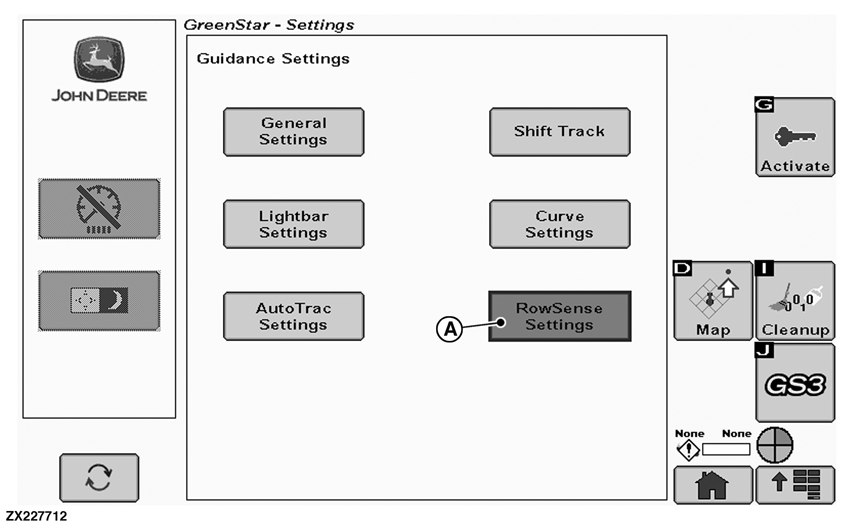
ZX227712-UN-25NOV14
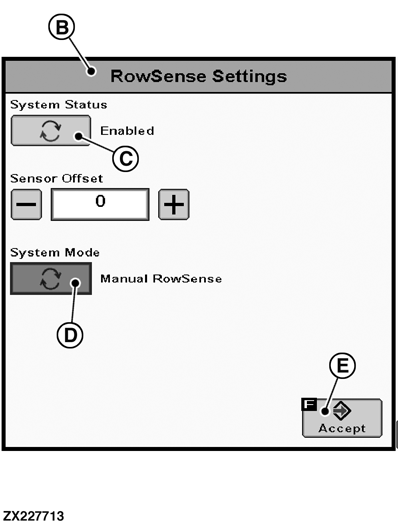
ZX227713-UN-25NOV14
A - Pulsante Impostazioni RowSense
B - Pagina Impostazioni RowSense
C - Pulsante di selezione Stato sistema
D - Tasto modalità sistema
E - Pulsante Accetta
Pagina Impostazioni GreenStarDa questa pagina, premere il pulsante impostazioni RowSense (A) per abilitare il sensore filari e selezionare la modalità di guida. Viene visualizzata la pagina Impostazioni RowSense (B).
-
Per abilitare o disabilitare il sensore filari, premere il pulsante
di selezione stato sistema (C).
IMPORTANTE: Non selezionare lo stato disabilitato del sensore.
-
Premere il pulsante modalità sistema (D) per selezionare
la modalità di guida da usare quando è attivo AutoTrac™
RowSense™ (vedere Abilitazione/Attivazione/Uso
di AutoTrac™ RowSense™ in questa sezione).
- Selezionare la modalità Manual RowSense se si richiede soltanto la guida utilizzando il sensore filari sulla testata (nessuna guida AutoTrac™).
- Selezionare la modalità AutoTrac RowSense se il sistema di guida deve utilizzare prevalentemente il sensore filari e il segnale GPS (guida AutoTrac™) se il sensore di fila non rileva il prodotto.
- Premere il pulsante Accetta (E).
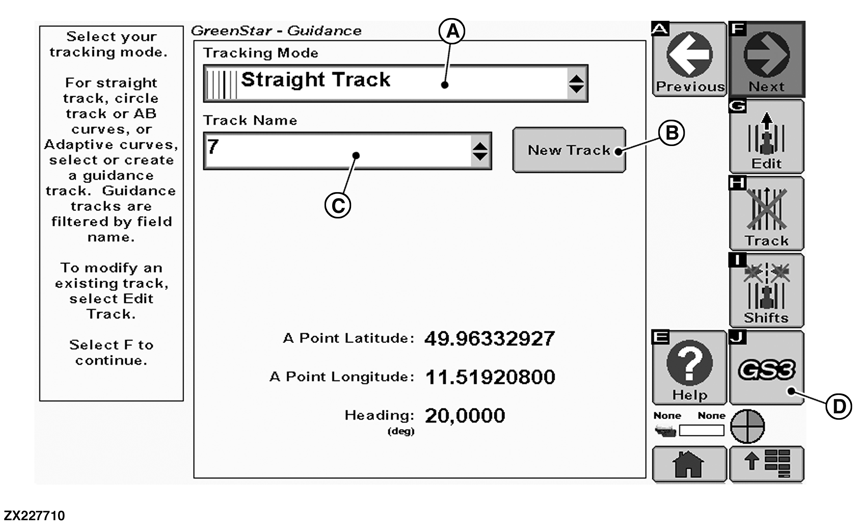
ZX227710-UN-25NOV14
A - Modalità Tracking
B - Pulsante Nuova passata
C - Nome linea
D - Pulsante GS3
Pagina Guida GreenStarPer definire il modello delle passate, selezionare la modalità Tracking (A) quindi aggiungere una nuova passata (B) oppure selezionare un nome di passata già definito (C). Seguire le istruzioni visualizzate.
-
La modalità Rettilinea deve
essere utilizzata in presenza di filari diritti con scarto non superiore
a circa 1 m (3-1/4 ft). La modalità Rettilinea proietta tutte
le linee a partire dal primo percorso.
Se il campo è relativamente diritto e l'orientamento non cambia, l'uso della modalità Rettilinea è consigliato perché consente l'ingresso delle file su percorsi adiacenti. Le prestazioni di ingresso file sono migliori quando la semina del campo viene eseguita con AutoTrac. Le prestazioni risultano sono anche migliori nei tratti con linee interrotte da corsi d'acqua.
In modalità Rettilinea, la linea GPS provvede automaticamente al riallineamento. Questo assicura il corretto allineamento del percorso GPS ai filari del mais. Questa funzione non è disponibile nelle curve adattative.
-
La modalità Curve adattive può
essere utilizzata in tutti i campi, ma è caldamente consigliata
in caso di linee dal percorso variabile, che mostrano cambiamenti
significativi in termini di orientamento oppure curve ad U. La Registrazione
curva deve essere attiva. Questo determina la prima passata e consente
prolunghe rettilinee.
Le Curve adattive vengono proiettate soltanto sulla passata adiacente, ma hanno il vantaggio di gestire diverse forme di curve e i possibili errori di fila non si accumulano sull'intero campo.
L'uso della modalità Curve adattive è consigliata in caso di frequenti variazioni del percorso su tutto il campo. La modalità Curve adattive sporgono soltanto sul percorso successivo.
-
L'uso della modalità Curve AB è consigliato in presenza di una curva continua su tutto
il campo. Questo consente l'ingresso file su percorsi adiacenti. Le
prestazioni sono migliori quando la semina del campo viene eseguita
con AutoTrac™. La modalità Curve AB offre anche prestazioni
migliori nei tratti con file interrotte.
La modalità Curve AB offre il vantaggio di proiettare linee curve parallele sul campo, ma mantenendo la stessa forma della curva ad ogni passata.
Nella modalità AB Curves, la curva GPS viene automaticamente riallineata. Questo assicura il corretto allineamento del percorso GPS ai filari del mais. Questa funzione non è disponibile nelle curve adattative.
-
L'uso della modalità Linea circolare è consigliato quando il raccolto è piantato in cerchi
concentrici su un campo.
Se i prodotti da raccogliere sono disposti a cerchio, occorre usare la modalità Linea circolare. Questo consente di applicare il segnale di ingresso della curvatura GPS al sensore filari.
Premere il pulsante GS3 (D) per tornare alla pagina AutoTrac™ RowSense™.
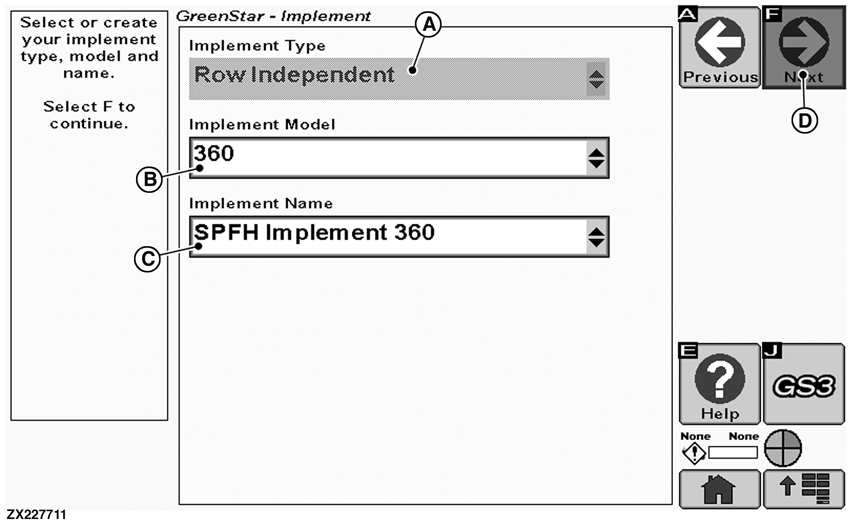
ZX227711-UN-25NOV14
A - Tipo di attrezzo
B - Modello attrezzo
C - Nome attrezzo
D - Pulsante Avanti
Pagine Macchina/Attrezzatura GreenStar-
Inserire il tipo (A), modello (B) e nome (C) di attrezzo (testata)
collegata alla macchina.
NOTA: Il tipo di attrezzo viene automaticamente impostato come
Indipendente dal filare.
Premere il pulsante Avanti per inserire gli scostamenti dell'attrezzo.
-
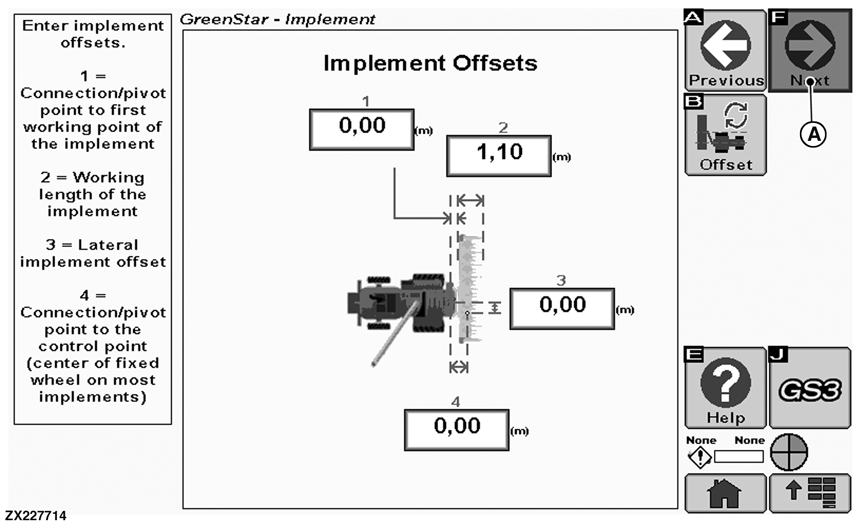
ZX227714-UN-25NOV14A - Pulsante Avanti
Inserire gli scostamenti dell'attrezzo come descritto a video:- 1—Punto di connessione/articolazione al primo punto di lavoro dell'attrezzo.
- 2—Lunghezza di lavoro dell'attrezzo.
- 3—Scostamento laterale dell'attrezzo.
- 4—Punto di connessione/articolazione al punto di controllo (centro delle ruote fisse della maggior parte degli attrezzi).
Premere il pulsante Avanti (A) per inserire gli scostamenti della macchina.
-
Inserire gli scostamenti della macchina come descritto a video: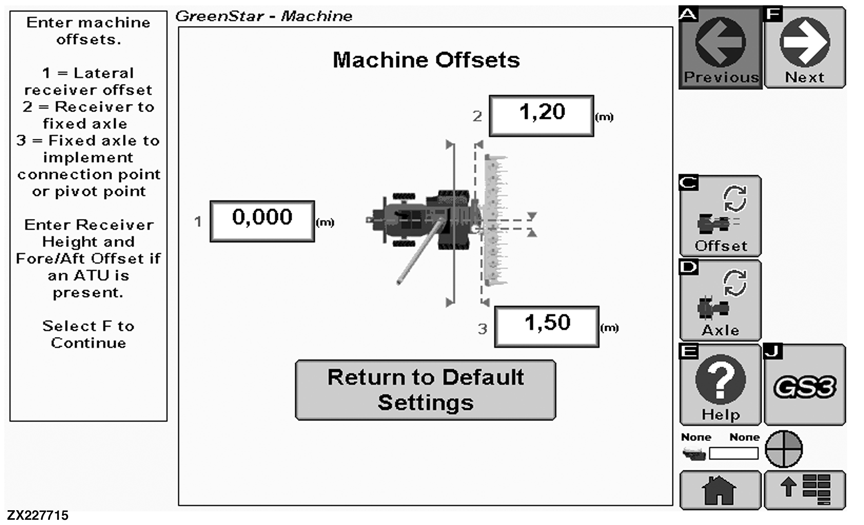
ZX227715-UN-25NOV14- 1—Scostamento laterale ricevitore.
- 2—Da ricevitore ad assale fisso.
- 3—Da assale fisso a punto di connessione o punto di articolazione attrezzo.
ZX227717-UN-25NOV14
ZX227718-UN-25NOV14
ZX227716-UN-17DEC14
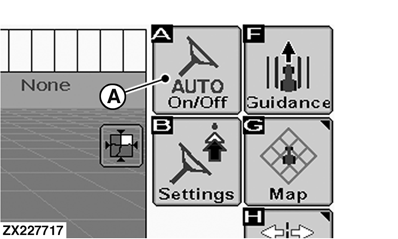
A - Pulsante Auto On/Off
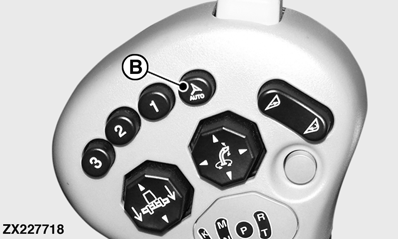
B - Tasto AutoTrac
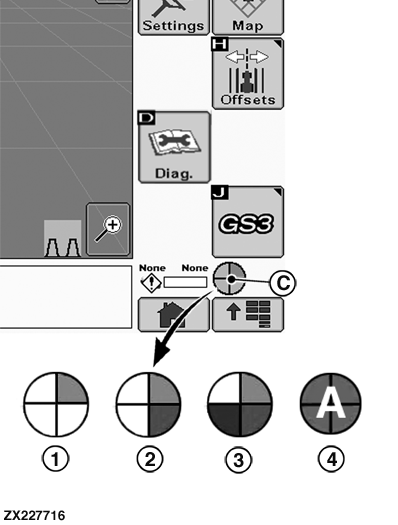
C - Diagramma di stato AutoTrac™ RowSense™
Abilitazione/Attivazione/Uso di AutoTrac™ RowSense™Per abilitare il sistema, devono essere soddisfatte le seguenti condizioni:
- L'unità di comando AutoTrac™ RowSense™ (SSU) è stata rilevata.
- Modalità Tracking impostata.
- Tracking attivato.
- SSU in modalità operativa normale.
- Frizione principale innestata.
- Premere il pulsante Auto On/Off (A) per selezionare tra abilitazione/disabilitazione AutoTrac™.
Dopo aver ABILITATO il sistema, se desidera usare la funzione di servosterzo l'operatore deve impostare manualmente lo stato del sistema su ATTIVO.
Per attivare il sistema, devono essere soddisfatte le seguenti condizioni:
- Pulsante modalità di sicurezza per la circolazione su strada in modalità Campo
- La testata è inserita.
- Velocità di spostamento in avanti superiore a 0,5 km/h (0.3 mph) oppure velocità di spostamento in retromarcia inferiore a 10 km/h (6.0 mph).
- Velocità di spostamento in avanti inferiore a 22 km/h (13.2 mph).
- Testata della macchina a 80 gradi dalla passata desiderata se la velocità è inferiore a 10 km/h (6.0 mph)
- Testata della macchina a 45 gradi dalla passata desiderata se la velocità è superiore a 10 km/h (6.0 mph)
- Errore di fuori linea entro il 40% della larghezza della passata.
- Operatore seduto.
ATTENZIONE: Spegnere sempre (disattivare) il sistema AutoTrac™
RowSense™ prima dell'accesso ad una strada. Non tentare di accendere
(attivare) il sistema AutoTrac™ RowSense™ durante il trasporto
su strada.
Premere il pulsante AutoTrac (B) sulla leva multifunzionale per attivare il sistema. Questo avvia la sterzatura assistita nella modalità guidafile predefinita (vedere Pagina Impostazioni GreenStar).
Controllare il diagramma di stato AutoTrac™ RowSense™ (C). Il diagramma di stato (C) indica la fase nella quale si trova AutoTrac™ RowSense™.
-
Fase 1—Installato (1/4 del diagramma)—L'unità di comando AutoTrac™ (SSU) e tutto l'altro
hardware necessario sono stati installati.
-
Fase 2—Configurato (2/4 del diagramma)—Attivazione AutoTrac™ valida; la modalità Tracking
è stata determinata ed è stata stabilita una passata
0 valida. È stato selezionato il livello corretto del segnale
StarFire™ per l'attivazione di AutoTrac™. Le condizioni
relative al veicolo sono soddisfatte.
-
Fase 3—Abilitato (3/4 del diagramma)—Il pulsante Auto On/Off è stato premuto e viene visualizzato
“Steer On”.
- Fase 4—Attivato (4/4 del diagramma con “A”)—È stato premuto il pulsante AutoTrac™ sulla leva multifunzione e AutoTrac™ RowSense™ esegue la sterzatura della macchina.
ZX227709-UN-17DEC14
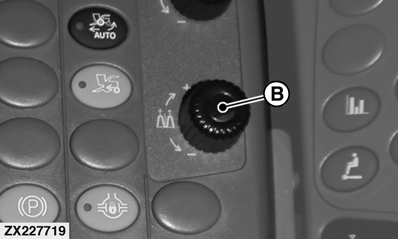
ZX227719-UN-25NOV14
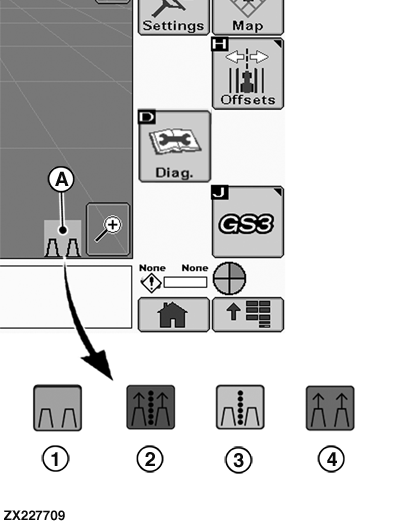
A - Icona stato guida
B - Manopola di regolazione scostamento guidafile
1 - Icona di sistema installato
2 - Icona di sistema attivo
3 - Icona perdita GPS
4 - Perdita segnale da sensore filari
In modalità AutoTrac™ RowSense™, viene visualizzata un'icona (A) che indica che il sensore filari è disponibile. Ciascuna icona (1, 2, 3 e 4) indica quello che sta accadendo sulla macchina in quel preciso momento.L'icona stato di guida (A) cambia da bianca alla forma animata colorata (verde) durante il controllo della macchina da parte del sensore filari, come segue:
- Sistema installato (sfondo grigio)
- Sistema attivo, contemporaneo utilizzo di sensore filari e GPS (sfondo verde)
- Perdita GPS, utilizzo dei soli dati del sensore filari (sfondo giallo)
- Perdita segnale da sensore filari, utilizzo del solo GPS (sfondo arancione)
NOTA: La precisione del sistema di guida è inferiore durante l'uso con le icone di stato 3 o 4.
Il sensore filari guida la macchina ogni volta che è in grado di stabilire la posizione di un filare. L'operatore riconosce che è il sensore filari che guida la macchina perché l'icona AutoTrac™ RowSense (A) diventa verde mostra il movimento.
Dopo l'impostazione del percorso iniziale (una linea AB o la registrazione di una passata iniziale curva) e l'azionamento del pulsante Auto On/Off per abilitare AutoTrac™ RowSense™, è possibile premere il pulsante AutoTrac quando la macchina si trova entro metà della larghezza della passata e ad un'angolazione accettabile rispetto ai filari. Il sensore filari guida la macchina non appena l'attività del sensore è sufficiente.
Effettuazione di una svolta a fine campo: Le svolte a fine campo vengono eseguite nello stesso modo della modalità AutoTrac™ con GPS. L'operatore si allinea al percorso che desidera seguire. Premendo il pulsante AutoTrac, il sistema AutoTrac™ RowSense™ definisce il percorso di guida. Il sensore filari rileva la posizione del filare e lo segue. La funzione di prolunga linea delle modalità Curve adattive, Linea circolare e Curve AB può essere utilizzata per prolungare la proiezione del percorso adiacente a fine campo.
Regolazione dello scostamento del guidafile
Se necessario, utilizzare la manopola di regolazione (B) per riportare in carreggiata la macchina nel caso essa devii dal percorso (regolazione carreggiata).
La manopola di regolazione (V) consente al sistema del guidafile di spostare la macchina verso uno dei due lati all'interno della stessa fila del prodotto. Tale regolazione dello scarto permette la raccolta dei filari intermedi e compensa lo scivolamento nel caso in cui la macchina stia funzionando in pendenza. Ruotare la manopola di comando (B) a sinistra o a destra.
Il sistema AutoTrac™ RowSense™ può essere reso INATTIVO nei modi seguenti:
- Premere il pulsante Auto On/Off per selezionare tra abilitazione/disabilitazione AutoTrac™.
- Ruotare lo sterzo di più di 30 gradi.
- Disinnestare la frizione principale.
- Selezionare il pulsante modalità di sicurezza per la circolazione su strada sulla modalità Strada.
- Diminuire la velocità di spostamento a meno di 0,5 km/h (0.3 mph) per più di 30 secondi.
- Aumentare la velocità di spostamento in avanti a più di 15 km/h (9.3 mph).
- Guidare il veicolo in retromarcia.
- Operatore non presente al posto di guida per più di 7 secondi.
- Cambio del numero di passata.
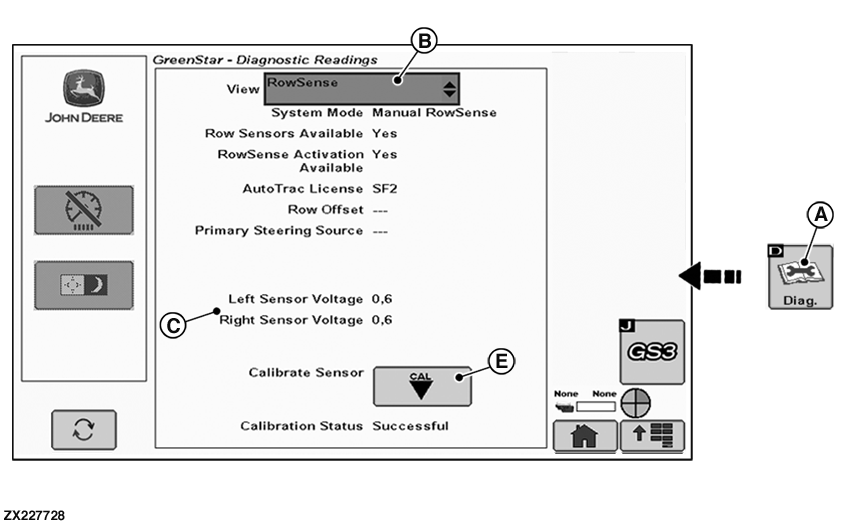
ZX227728-UN-17DEC14
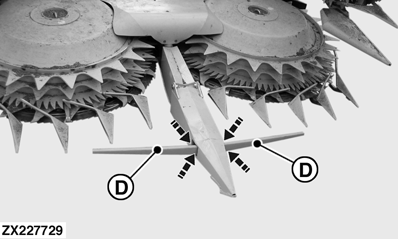
ZX227729-UN-15JAN15
A - Pulsante diagnosi
B - Visualizza
C - Tensione sensore sinistro/destro
D - Tastatore del sensore
E - Pulsante di taratura
Calibrazione del sensore filariIMPORTANTE: I tastatori dei sensori filari devono essere installati e posizionati in battuta sui finecorsa posizione di riposo.
IMPORTANTE: Assicuratevi che non vi sia del materiale accumulato nelle zone dei sensori filari che impedisca ai due tastatori (D) di raggiungere la loro posizione di riposo (vedere frecce).
Durante la calibrazione dei sensori filari è importante garantire la massima pulizia, soprattutto in prossimità del sensore, per evitare una calibrazione imprecisa (valori di calibrazione errati).
Dopo la sostituzione del sensore filari, occorre eseguire una calibrazione. Procedere come descritto di seguito:
-
Sollevare la testata in modo da assicurare che i tastatori dei sensori filari non tocchino il suolo. La macchina non deve essere in movimento.
-
Alla pagina principale di AutoTrac™ RowSense™, premere il pulsante Diagnosi (A) per accedere alla pagina GreenStar – Letture diagnostiche.
-
Selezionare RowSense nel menu a tendina Visualizza (B).
-
Leggere l'effettivo valore di tensione (C) dei sensori sinistro e destro.
-
Tarare il sensore alle tensioni di riposo. Premere il pulsante di calibrazione (E) per memorizzare le tensioni a riposo del sensore nell'unità di comando AutoTrac™ RowSense (SSU).
-
Controllare che il valore di tensione (C) a riposo dei sensori sinistro e destro sia quanto più prossimo a 0.
|
OUCC002,0003E7D-39-20141217 |