Connexion des équipements ISO et options d'affichage ISO
 ATTENTION:
RXA0098156-UN-07NOV08
Bouton Menu de l'accoudoir CommandARM™
RXA0103918-UN-02AUG10
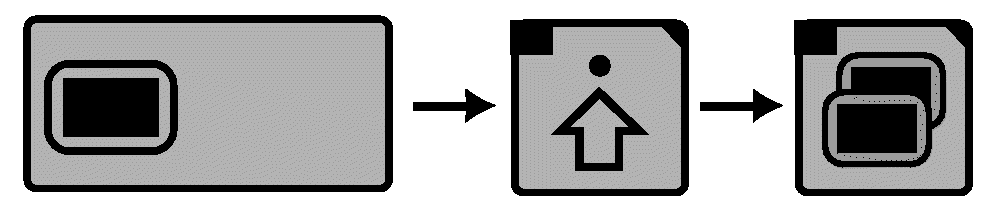
Touche programmable Affichage → Touche programmable Réglages avancés → Touche programmable Affichage multiple
Équipement détectéUne utilisation incorrecte peut entraîner un mouvement inattendu de l'équipement.
Afin d'éviter tout risque d'accident grave ou mortel d'une personne se tenant à proximité, il est important de comprendre comment cet affichage commande les fonctions de l'équipement.
Lire et assimiler le livret d'entretien de l'équipement.
Ce message apparaît lorsque le système détecte un équipement ISOBUS. Pour de plus amples informations, LIRE LES LIVRETS D'ENTRETIEN CONCERNANT LES ÉQUIPEMENTS ISOBUS.
Dans certains cas, il peut être nécessaire d'utiliser plus d'une console ISO. Dans ces cas, configurer le CommandCenter™ de manière à ce qu'il reconnaisse un deuxième affichage ISO et fonctionne en combinaison. Les tables suivantes font la distinction entre réglages simples, multiples et personnalisés.
-
Sélectionner le bouton Menu.
-
Sélectionner la touche programmable Affichage.
-
Sélectionner la touche programmable Réglages avancés.
-
Sélectionner la touche programmable Affichage multiple.
NOTE: Le fait de modifier les réglages suivants peut altérer le fonctionnement des appareils.
Si Changement boîte de réglages est sélectionné dans l'angle inférieur gauche, la boîte Restauration des réglages d'usine par défaut apparaît dans l'angle inférieur droit, permettant au conducteur de restaurer les réglages d'usine par défaut.
Mode d'affichage simple
|
Mode d'affichage: |
Simple |
||
|
GreenStar™: |
On (marche) |
||
|
Moniteur Original GreenStar: |
On (marche) |
||
|
Bus d'équipement: |
On (marche) |
||
|
Instance de fonction |
|||
|
GreenStar: |
1 |
||
|
Moniteur Original GreenStar: |
1 |
||
|
Bus d'équipement: |
1 |
||
|
Bus véhicule: |
1 |
||
|
Modif. paramètres |
Restauration des réglages d'usine |
||
Le mode d'affichage simple est actif lorsque:
- Le CommandCenter™ est l'unique système d'affichage utilisé
Mode d'affichage multiple
|
Mode d'affichage: |
Multiple |
||
|
GreenStar™: |
Arrêt |
||
|
Moniteur Original GreenStar: |
Arrêt |
||
|
Bus d'équipement: |
Arrêt |
||
|
Instance de fonction |
|||
|
GreenStar: |
1 |
||
|
Moniteur Original GreenStar: |
1 |
||
|
Bus d'équipement: |
1 |
||
|
Bus véhicule: |
1 |
||
|
Modif. paramètres |
Restauration des réglages d'usine |
||
Le mode d'affichage multiple est actif lorsque:
-
un deuxième système d'affichage ISO John Deere™
est connecté.
Remarque
- GreenStar™ désactivé
- Moniteur Original GreenStar™ désactivé
- Bus d'équipement désactivé
- Si des réglages sont modifiés dans ce mode, le mode est changé en un mode personnalisé.
Mode d'affichage personnalisé
|
Mode d'affichage: |
Personnalisé |
||
|
GreenStar™: |
Arrêt |
||
|
Moniteur Original GreenStar: |
Arrêt |
||
|
Bus d'équipement: |
On (marche) |
||
|
Instance de fonction |
|||
|
GreenStar: |
1 |
||
|
Moniteur Original GreenStar: |
1 |
||
|
Bus d'équipement: |
1 |
||
|
Bus véhicule: |
1 |
||
|
Modif. paramètres |
Restauration des réglages d'usine |
||
Le mode d'affichage personnalisé est actif lorsque:
-
Mode d'affichage multiple, réglage modifié
Remarque
- GreenStar™ désactivé
- Moniteur Original GreenStar™ désactivé
- Bus d'équipements activé
- Si des réglages sont modifiés dans ce mode, la page indique les changements
Remarque Avant de déconnecter l'affichage, l'option Restauration des réglages d'usine par défaut se trouvant dans l'angle inférieur droit doit être sélectionnée. Le système se réinitialise en mode d'affichage multiple; si ce n'est pas le cas, GreenStar™ ne chargera pas les pages du CommandCenter™ après redémarrage.
Modif. paramètres
|
Modif. paramètres |
|||||
|
Un changement de ces réglages peut altérer le |
|||||
|
Activation/désactivation |
Instance |
||||
|
GreenStar: |
✓ |
1 |
|||
|
Moniteur Original GreenStar: |
✓ |
1 |
|||
|
Affichage ISO bus équipements |
✓ |
1 |
|||
|
Affichage ISO bus véhicule |
1 |
||||
|
/// |
Enregistrer les réglages et |
||||
Recommandations générales:
- S'assurer que la clé de contact du tracteur se trouve en position OFF (arrêt) lors du raccordement d'autres consoles ISO ou équipements ISO.
- Rétablir les paramètres d'usine par défaut avant de débrancher une console ISO externe.
|
Guide des paramètres d'affichage des pages de console multiple |
|
|
Applications GreenStar™ |
Les applications GreenStar™ ne peuvent pas fonctionner simultanément sur deux consoles. |
|
Original GreenStar™ |
Le moniteur Original GreenStar™ ne peut pas fonctionner simultanément sur deux consoles. NOTE: Les fonctionnalités du moniteur Original GreenStar™ ne peuvent être visualisées que sur une console Original GreenStar™, suivant équipement. |
|
Affichage ISO bus équipements |
Le terminal virtuel du bus d'équipement peut fonctionner sur deux consoles ISO.
NOTE: Le champ d'instance de fonction (I) peut changer en fonction de l'équipement ISO. Consulter le manuel de l'équipement ISO. |
|
Affichage ISO bus tracteur |
Le terminal virtuel du bus du tracteur ne peut pas être désactivé. Aucun réglage n'est requis. |
|
RX32825,0000295-28-20110830 |