Set Up A Sequence

RXA0130056-UN-13DEC12
Manage Sequences → Sequences Tab → Program Sequence Button → Add Step Button

RXA0131164-UN-27FEB13
Select Function Page
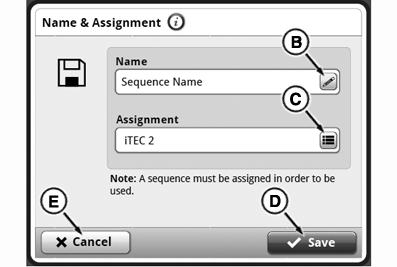
RXA0131165-UN-28FEB13
Name & Assignments Page
A - Function List
B - Edit Sequence Name Button
C - Edit Sequence Assignment Button
D - Save Button
E - Cancel Button
NOTE: For complete list of functions available, see Description and Display in this section of this Operators Manual.
From iTEC™ main page, follow guidelines listed below:
- Select Manage Sequences button.
- Select Sequences tab.
- Select Program Sequence button.
-
Select Add Step button.
NOTE: Operator may select Cancel button (E) to exit editing
process without saving changes.
- Select Function page appears allowing the operator to select from list of functions (A). Select a function.
- Select Action page appears after function has been selected. Select an appropriate action.
- Step Distance page appears after action has been selected. Use keypad to input distance from step to take place.
- Select OK button to complete and access next page.
- Repeat steps 4-8 until entire sequence is set up.
- Press next button to access next page.
- Name Sequence page appears.
- Select Edit Sequence Name button (B). Keyboard appears to type name of sequence. Select Save button when complete.
- Select Edit Assignment button (C). List of available assignments appears. Select assignment and press Save button on sequence assignment page.
- Select Save button (D) to complete process.
|
iTEC is a trademark of Deere & Company |
TO84419,00000F9-19-20140819 |